
Luisen-Gymnasium Düsseldorf
Für alle in Klasse 5

Dein neuer Schul-Account – so geht’s

EU-Kennzeichen: AI generated – mit KI erstellt

Mit deinem Schul-Account kommst du in das LMS (unsere Lernplattform), in Nextcloud (deine Dateien) und in WebUntis (dein Stundenplan). Hier siehst du im Video und in Bildern, wie du dich zum ersten Mal anmeldest.

Das brauchst du: deinen Zettel mit Benutzername und Start-Passwort.
LMS (Moodle)
lms.luisen-gymnasium.de
Kurse, Aufgaben, Nachrichten – hier meldest du dich zum ersten Mal an.
Nextcloud
nc.luisen-gymnasium.de
Deine Dateien, Kalender und mehr.
WebUntis
webuntis.luisen-gymnasium.de
Dein Stundenplan und Vertretungen.

Zum ersten Mal anmelden

1

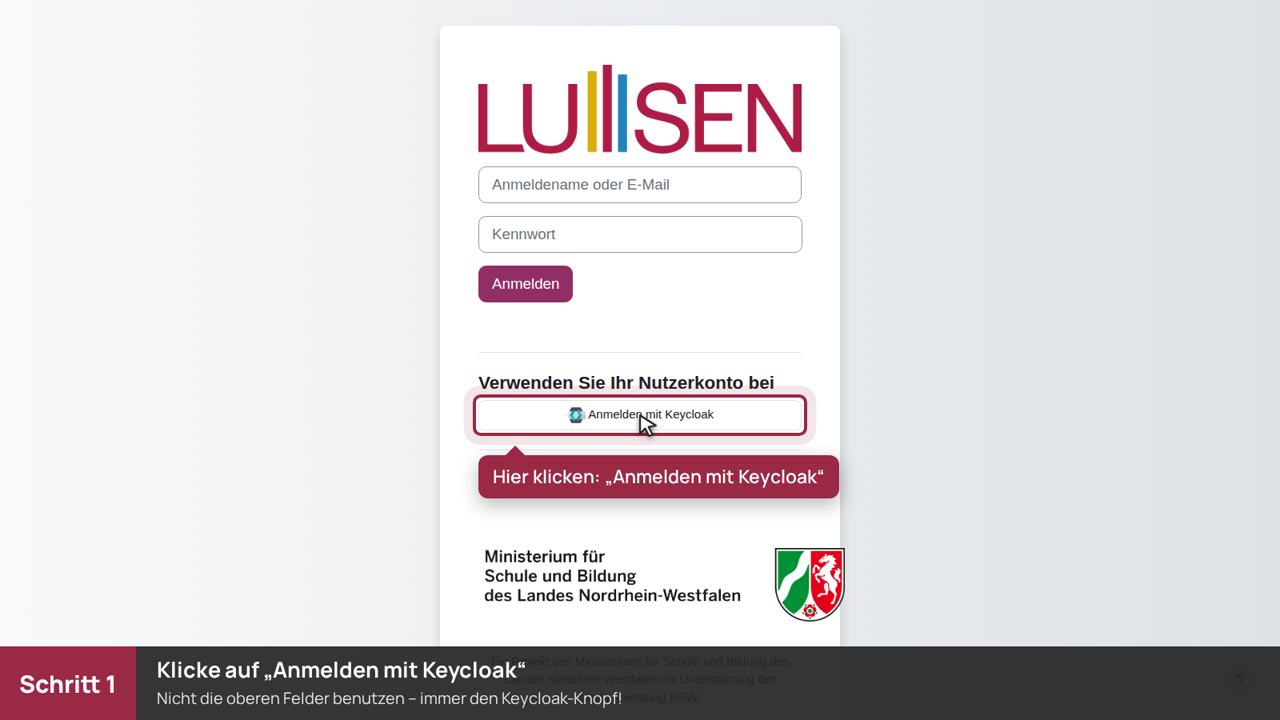
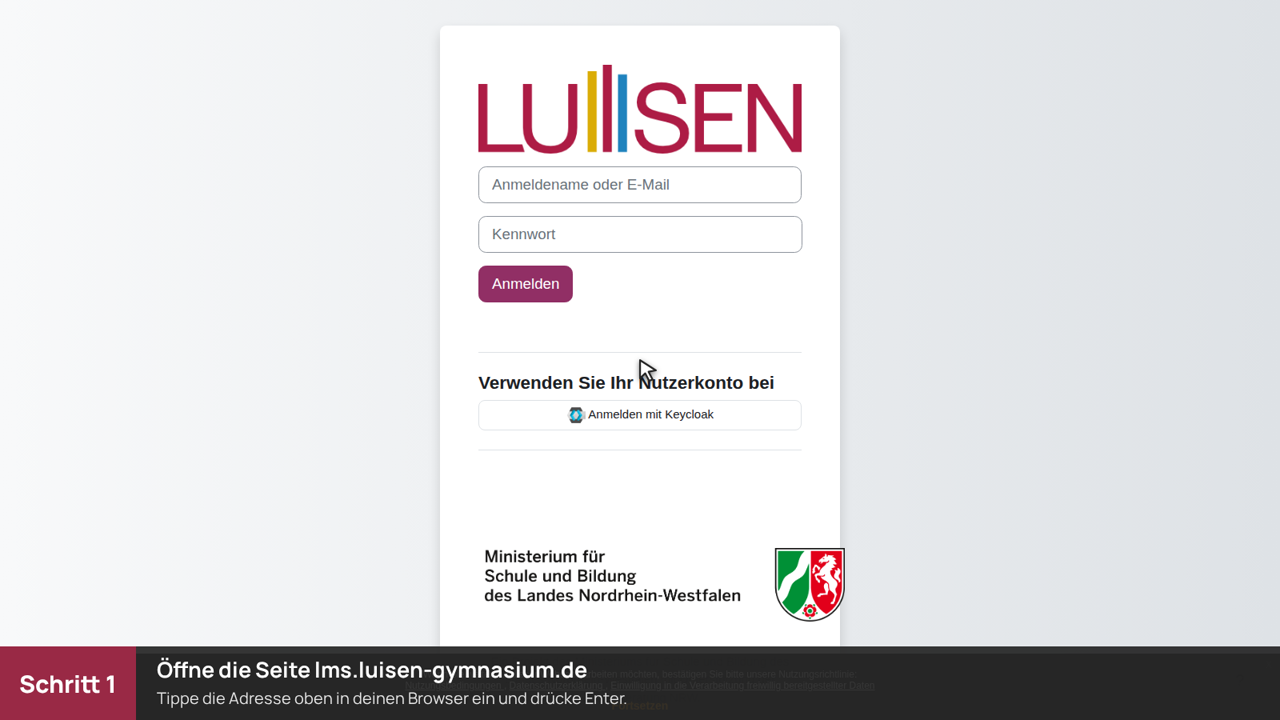
Öffne lms.luisen-gymnasium.de und klicke auf „Anmelden mit Keycloak“

Tippe die Adresse oben in deinen Browser und drücke Enter. Es öffnet sich die Anmeldeseite vom LMS – das ist die Lernplattform der Schule (sie heißt auch „Moodle“). Wenn unten ein grauer Balken erscheint, klicke dort auf „Fortsetzen“.

Die Felder „Anmeldename“ und „Kennwort“ ganz oben lässt du leer! Dein Schul-Account funktioniert nur über den Knopf „Anmelden mit Keycloak“ weiter unten.

TippKeycloak ist der Name für den Schul-Account. Damit meldest du dich überall an – im LMS, bei Nextcloud und bei WebUntis.
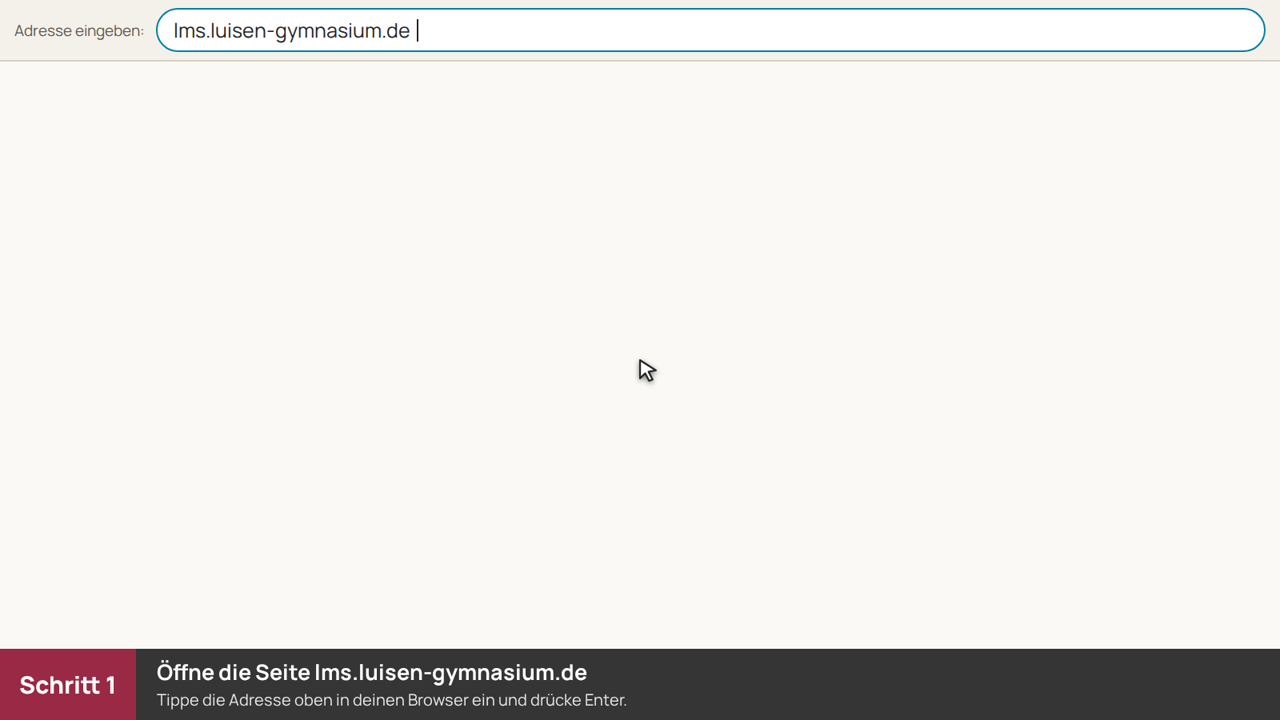
lms.luisen-gymnasium.de öffnen

Bildschirmfoto zu Schritt 1
Adresse lms.luisen-gymnasium.de eintippen
Bildschirmfoto zu Schritt 1
Die Anmeldeseite des LMS (Moodle) erscheint.
Bildschirmfoto zu Schritt 1
Auf „Anmelden mit Keycloak“ klicken.
2

Benutzername und Start-Passwort eingeben

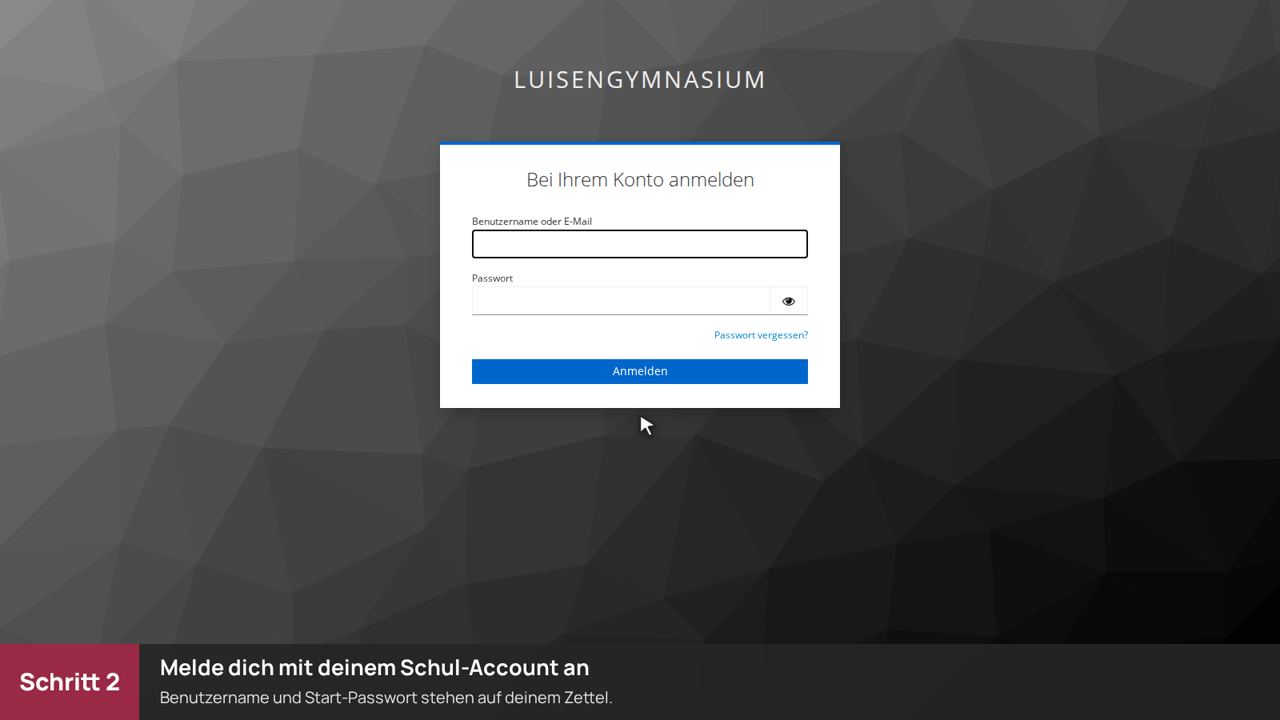
Jetzt erscheint die Anmeldemaske vom Luisengymnasium. Tippe deinen Anmeldenamen ein – das ist deine E-Mail-Adresse vom Zettel: vier Buchstaben deines Vornamens, vier Buchstaben deines Nachnamens und dann @luisen-gym.de. (Im Video wird nur der vordere Teil „mikamust“ eingetippt – das geht auch.)

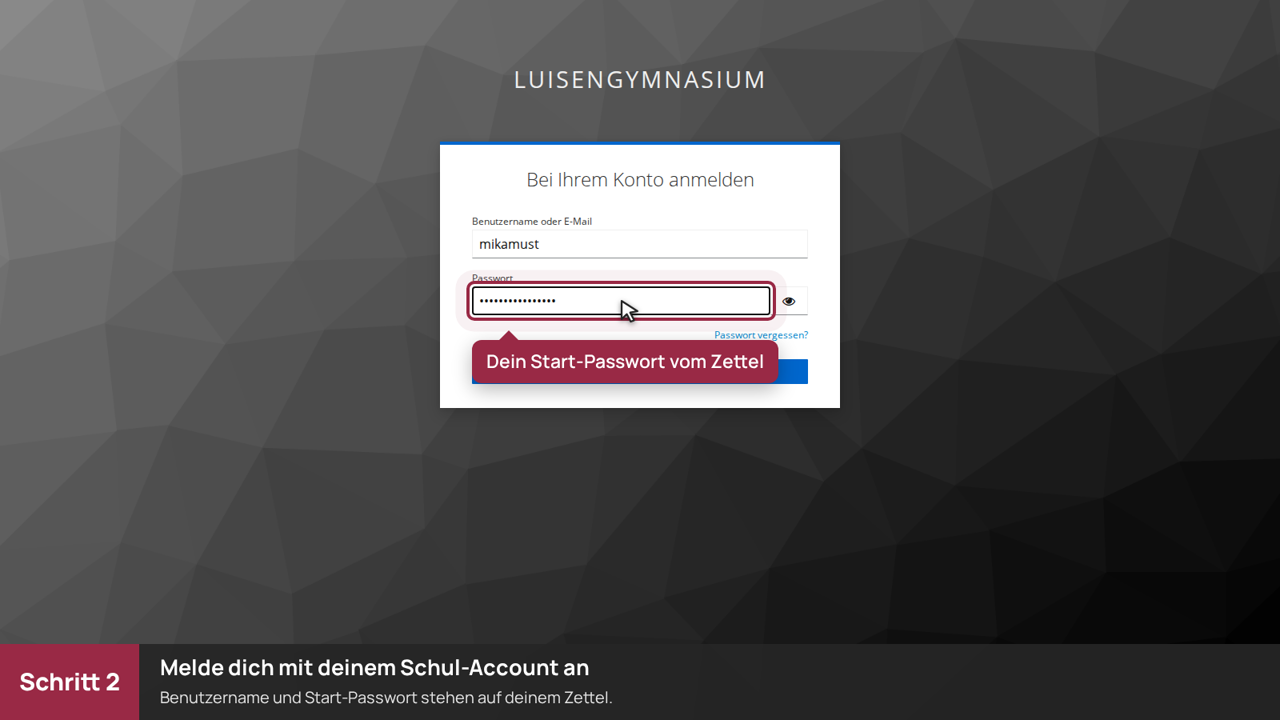
Darunter tippst du das Start-Passwort von deinem Zettel ein. Das Passwort wird als Punkte angezeigt – das ist normal. Mit dem Auge rechts kannst du es dir anzeigen lassen. Dann klicke auf „Anmelden“.

Bildschirmfoto zu Schritt 2
Die Anmeldemaske des Schul-Accounts (Luisengymnasium).
Bildschirmfoto zu Schritt 2
Start-Passwort eintippen (wird als Punkte angezeigt).
3

Denk dir ein neues Passwort aus

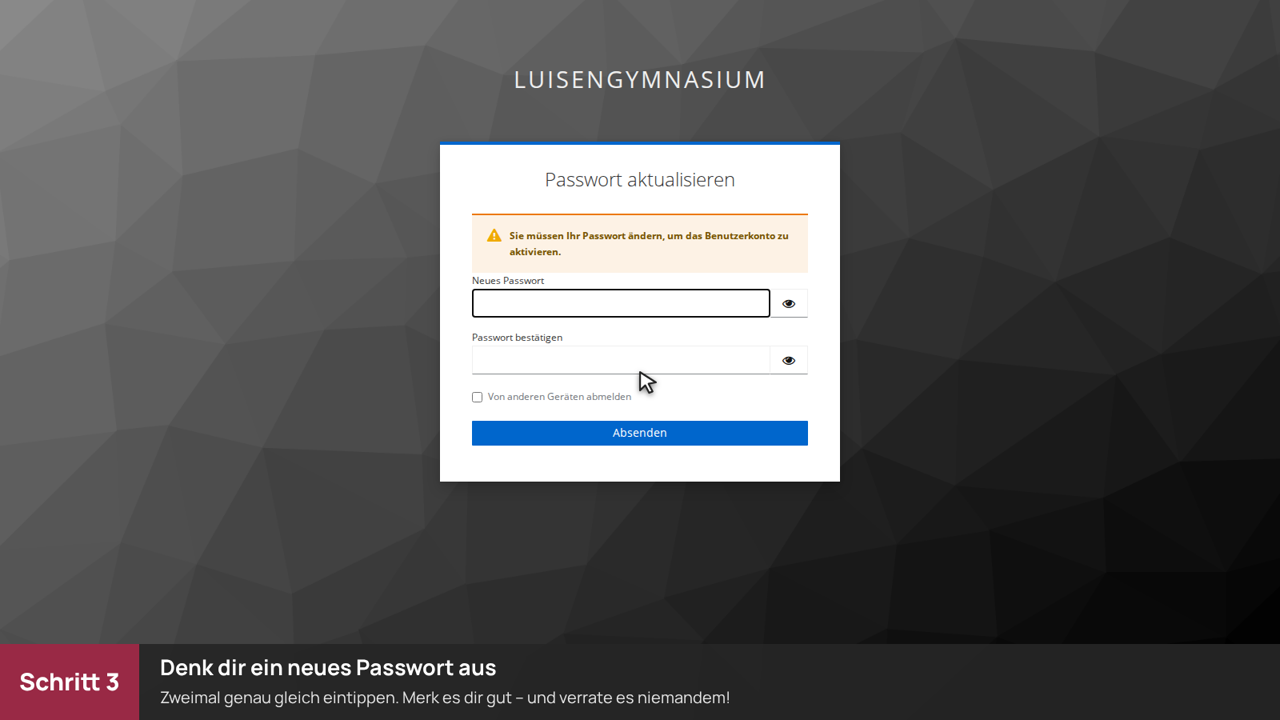
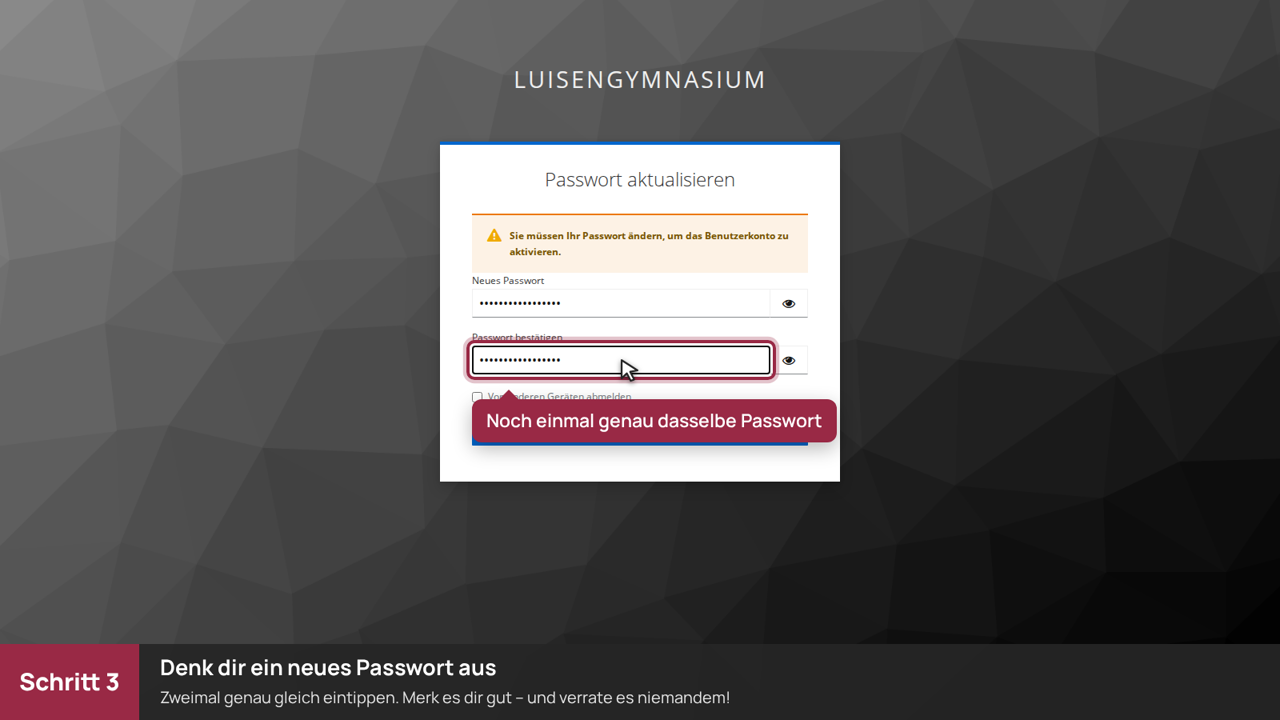
Beim allerersten Mal musst du dir ein eigenes Passwort ausdenken. Tippe es in beide Felder genau gleich ein und klicke auf „Absenden“.

Ein gutes Passwort ist lang und besteht zum Beispiel aus mehreren Wörtern mit Zahlen oder Zeichen dazwischen – wie „Igel-Turnhalle-99“ (aber nimm nicht genau dieses!).

TippMerk dir dein Passwort gut und verrate es niemandem – auch nicht deinen Freundinnen und Freunden. Deine Eltern dürfen es natürlich wissen.
Bildschirmfoto zu Schritt 3
Beim ersten Mal musst du ein neues Passwort wählen.
Bildschirmfoto zu Schritt 3
Beide Felder ausgefüllt.
4

Lies die Regeln und stimme zu

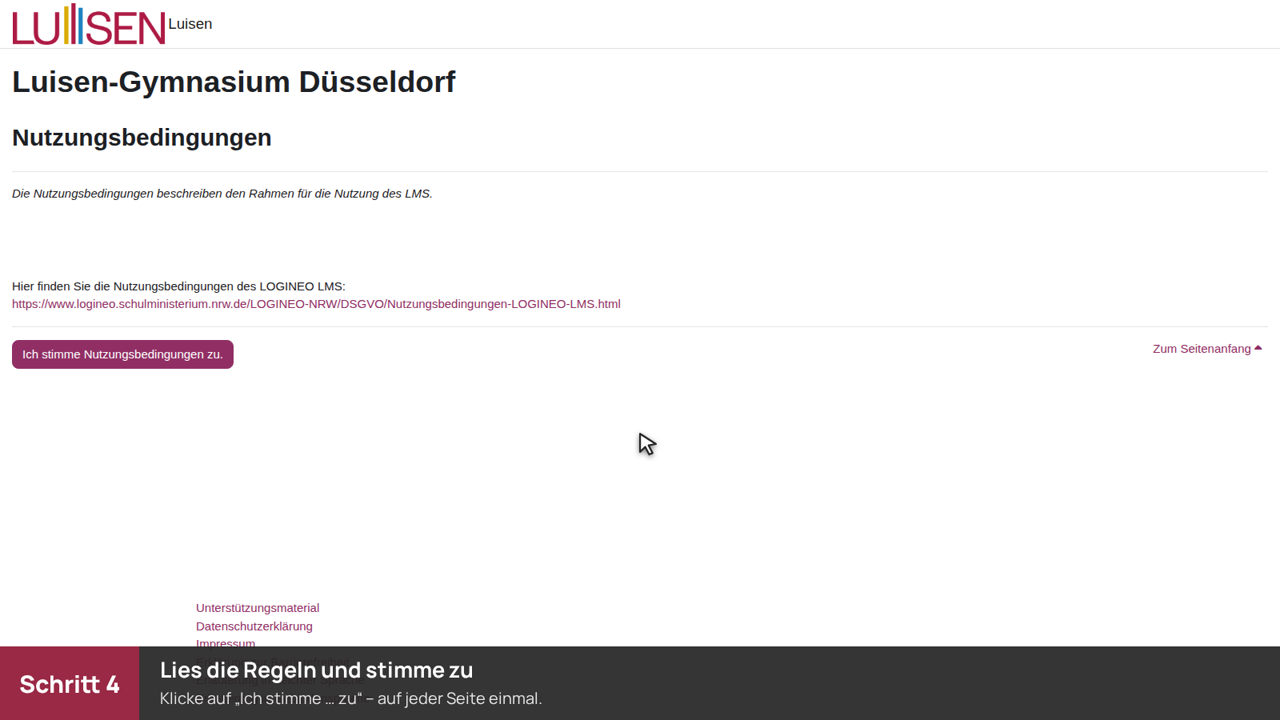
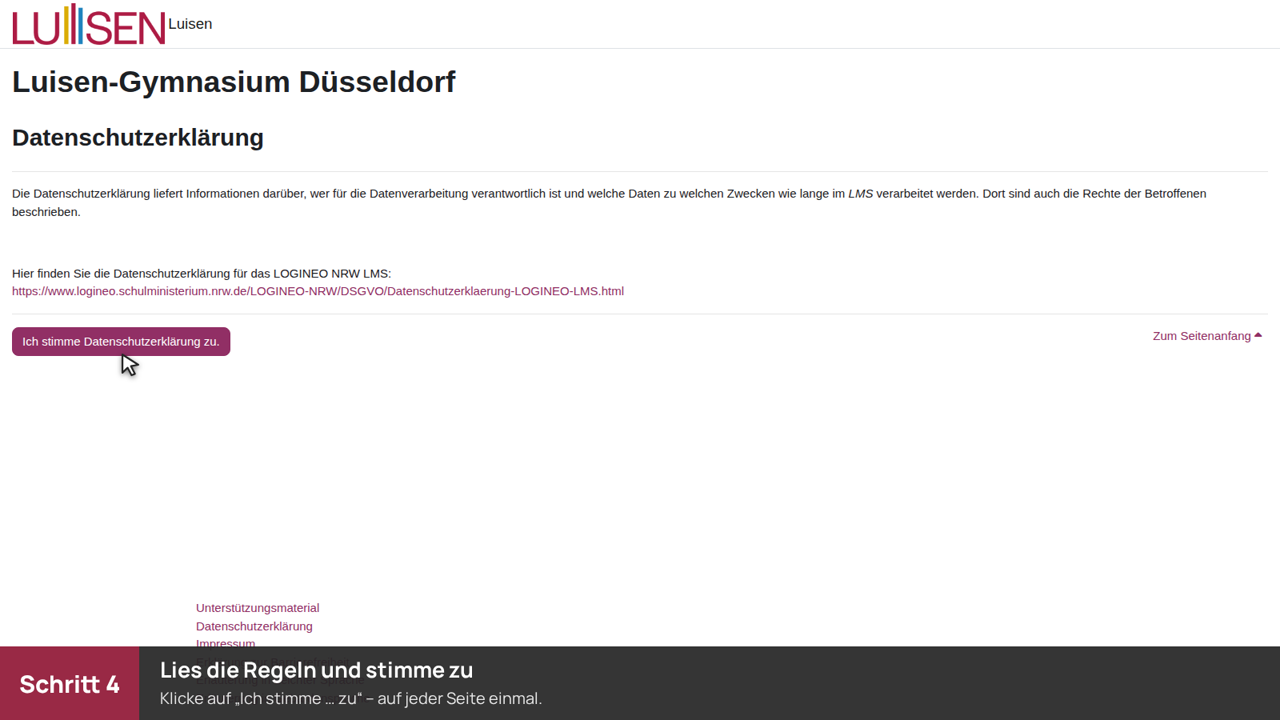
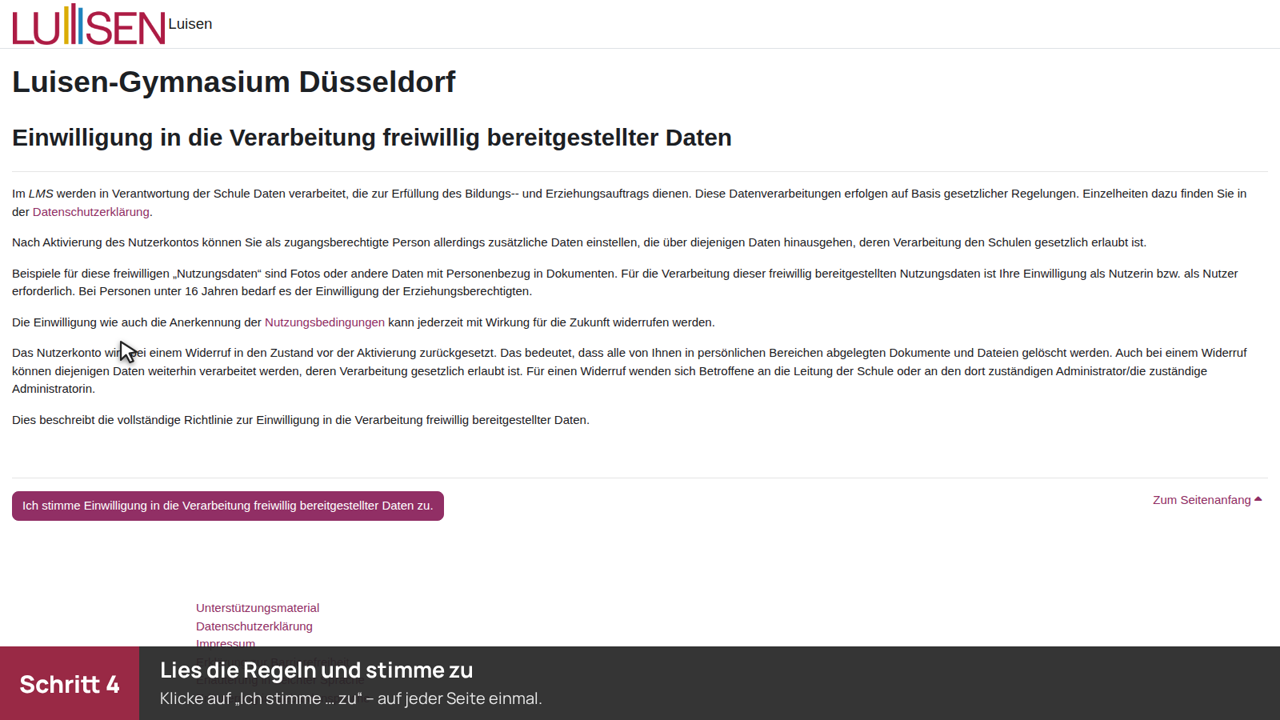
Das LMS zeigt dir jetzt drei Seiten nacheinander: die Nutzungsbedingungen, die Datenschutzerklärung und die Einwilligung. Lies sie dir (am besten mit deinen Eltern) durch und klicke auf jeder Seite unten auf den Knopf „Ich stimme … zu“.

Diese Seiten kommen nur beim allerersten Mal.

Bildschirmfoto zu Schritt 4
Einwilligungsseite.
Bildschirmfoto zu Schritt 4
Einwilligungsseite.
Bildschirmfoto zu Schritt 4
Einwilligungsseite.
5

Geschafft – du bist drin!

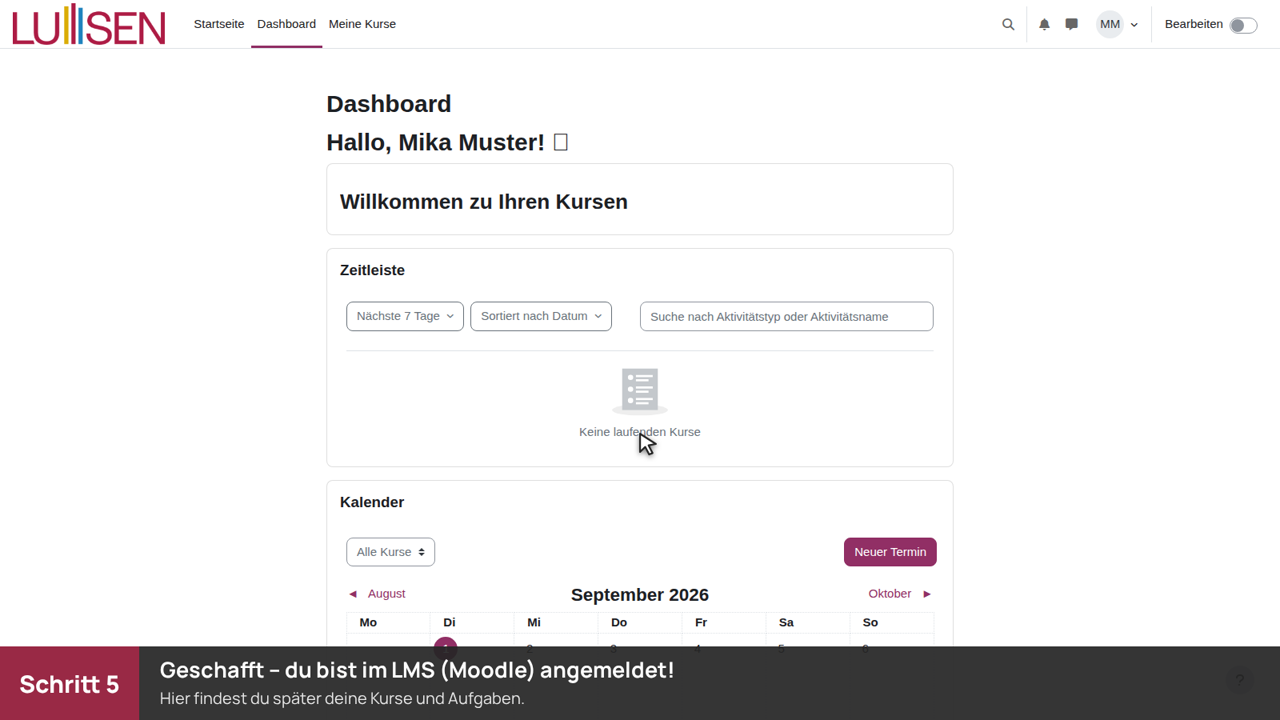
Du siehst jetzt deine Startseite im LMS. Hier findest du später deine Kurse, Aufgaben und Nachrichten von deinen Lehrerinnen und Lehrern.

Bildschirmfoto zu Schritt 5
Die Moodle-Startseite nach dem Login.

Weiter zu Nextcloud und WebUntis

6

Weiter zu Nextcloud – und zu WebUntis

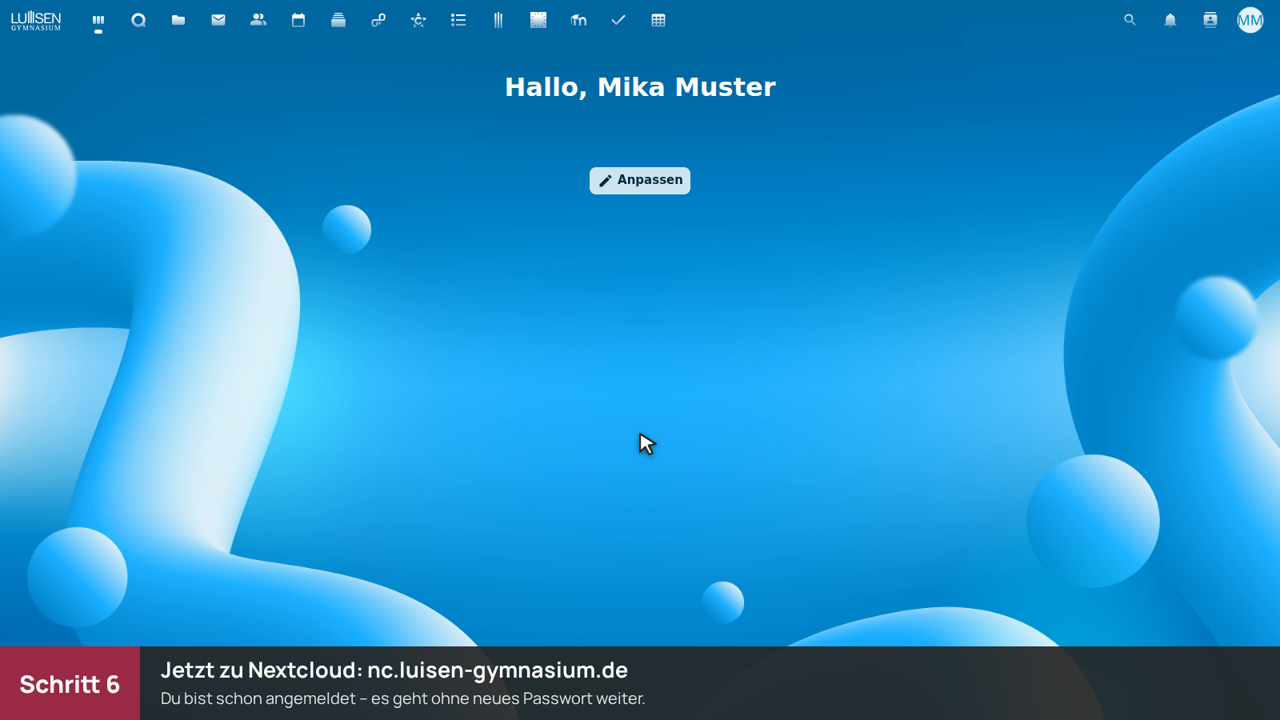
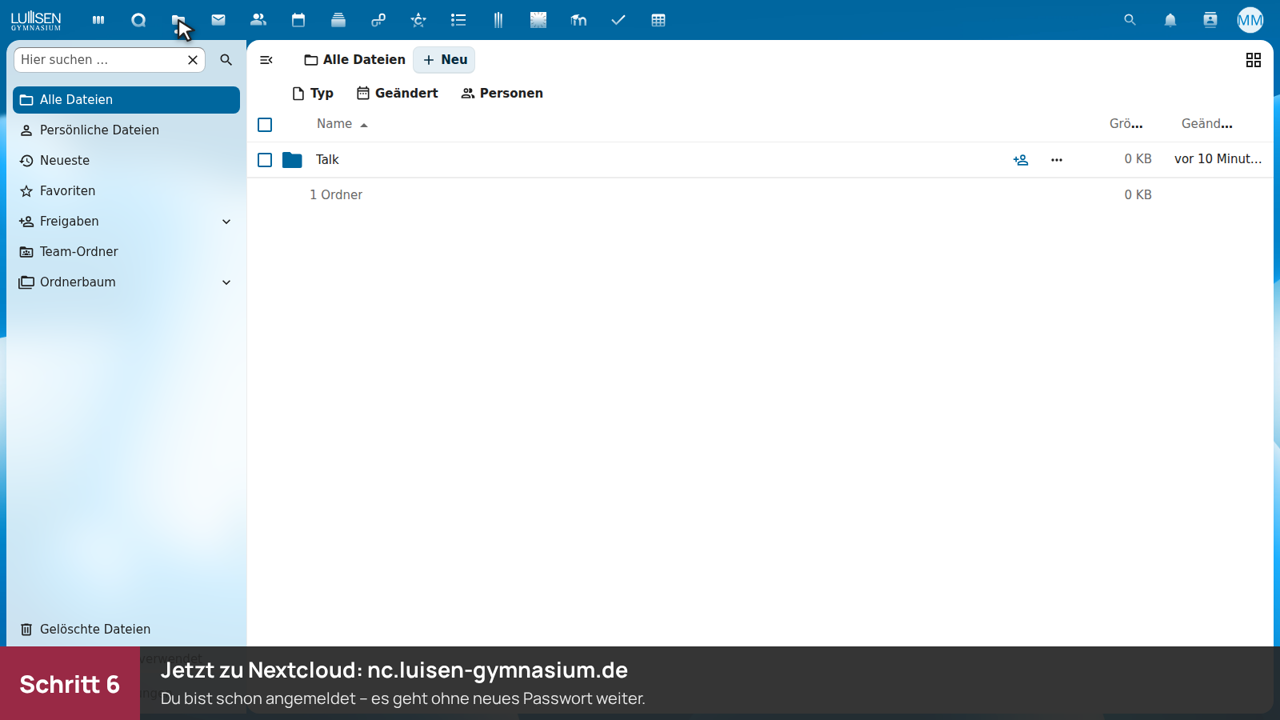
Tippe jetzt nc.luisen-gymnasium.de ein. Weil du schon angemeldet bist, öffnet sich Nextcloud direkt – ohne neues Passwort. Nextcloud ist dein Speicherplatz für Dateien: Oben in der Leiste findest du „Dateien“.

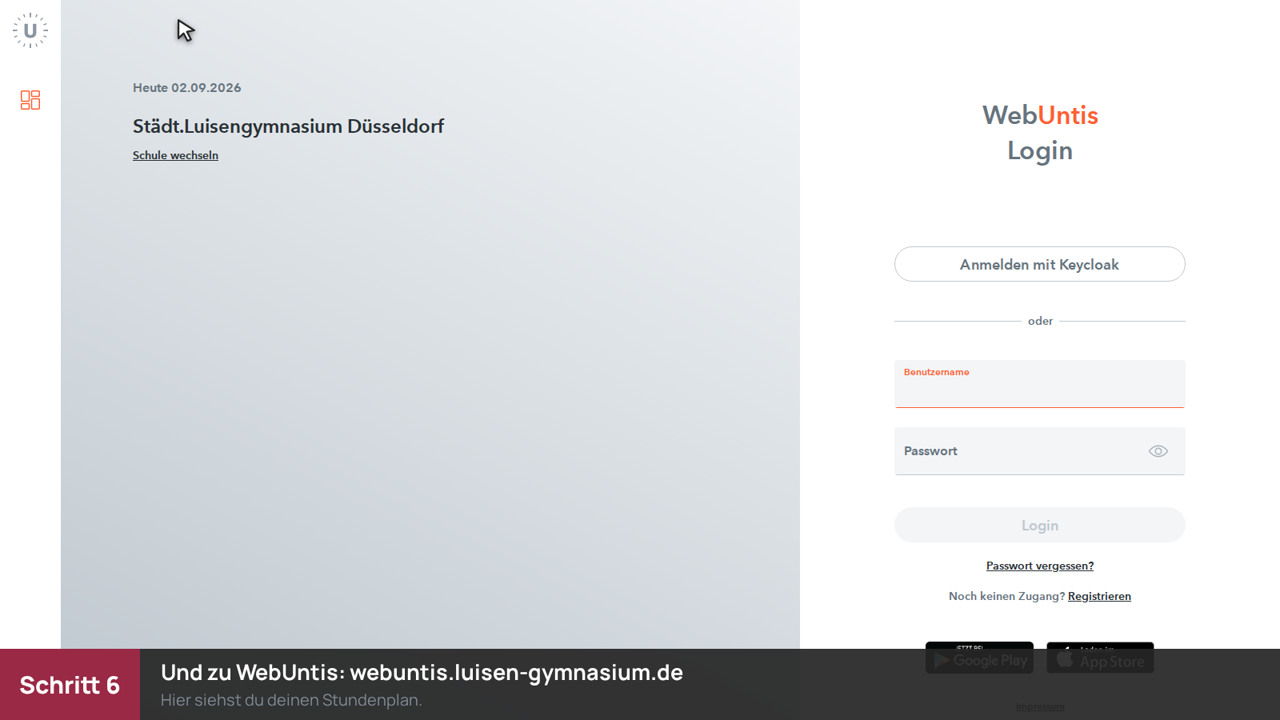
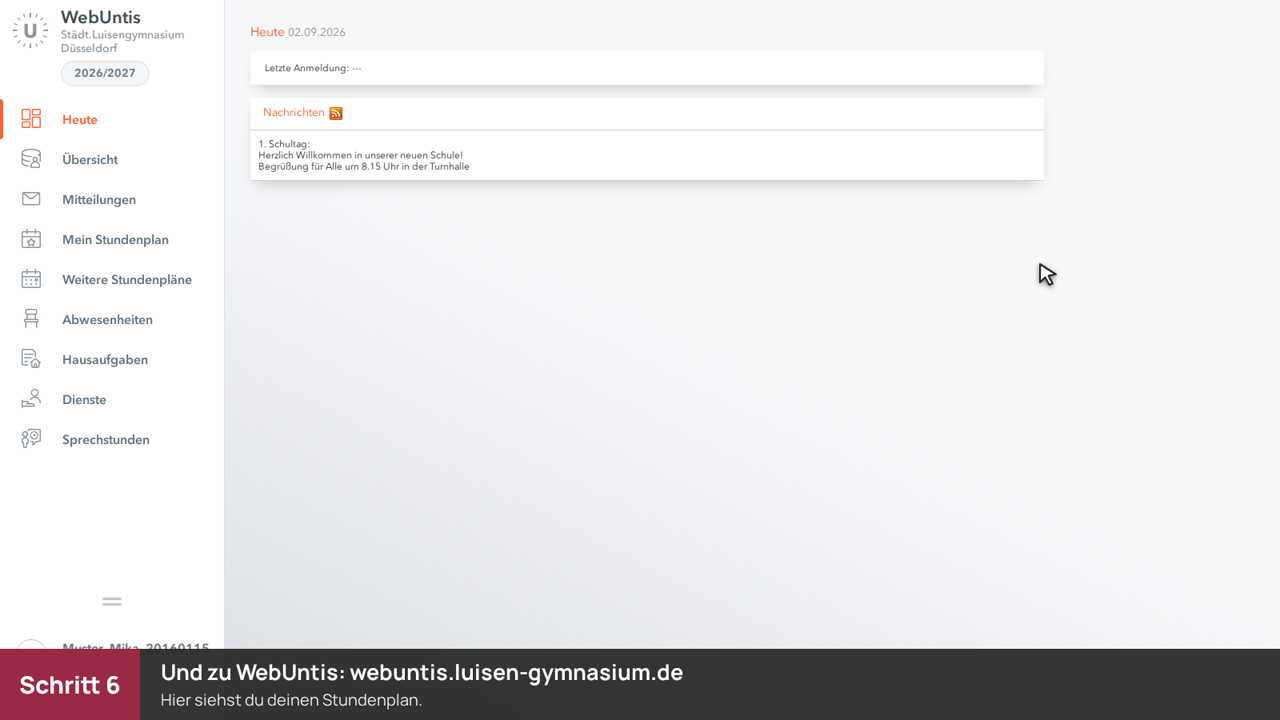
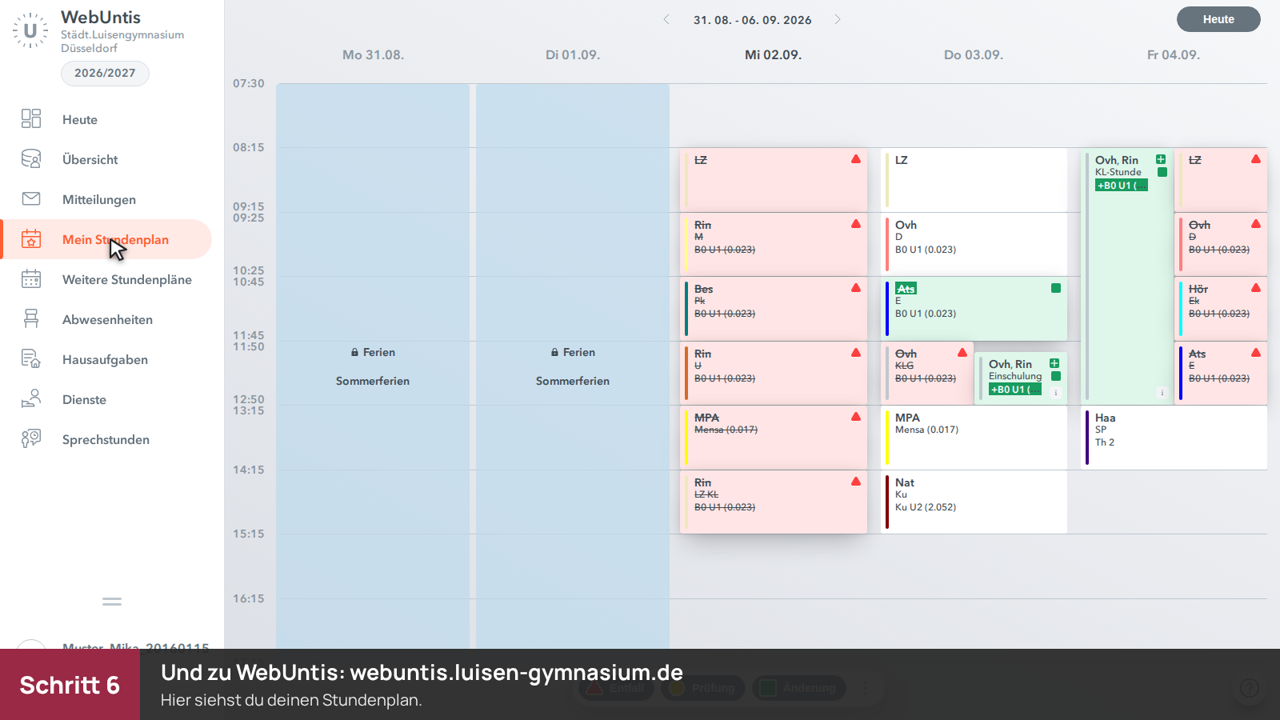
Genauso geht es mit WebUntis: Tippe webuntis.luisen-gymnasium.de ein und klicke auf „Anmelden mit Keycloak“ – auch hier brauchst du kein Passwort mehr. Links im Menü findest du „Mein Stundenplan“: Dort siehst du deine Stunden und ob eine Stunde ausfällt oder vertreten wird.

nc.luisen-gymnasium.de öffnen webuntis.luisen-gymnasium.de öffnen

Bildschirmfoto zu Schritt 6
Nextcloud öffnet sich direkt – ohne erneutes Anmelden.
Bildschirmfoto zu Schritt 6
Der Bereich „Dateien“ in Nextcloud.
Bildschirmfoto zu Schritt 6
Die WebUntis-Anmeldeseite.
Bildschirmfoto zu Schritt 6
WebUntis öffnet sich – ohne neues Passwort.
Bildschirmfoto zu Schritt 6
Dein Stundenplan in WebUntis.
7

Zum Schluss: Abmelden

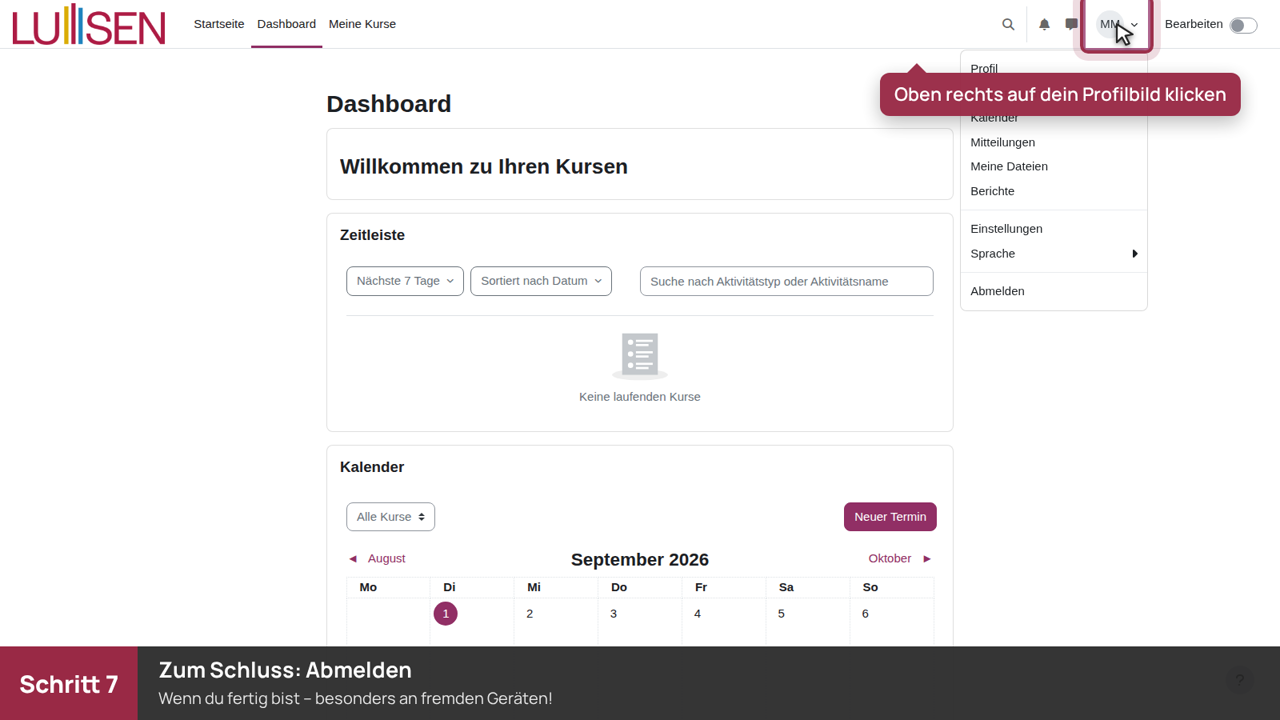
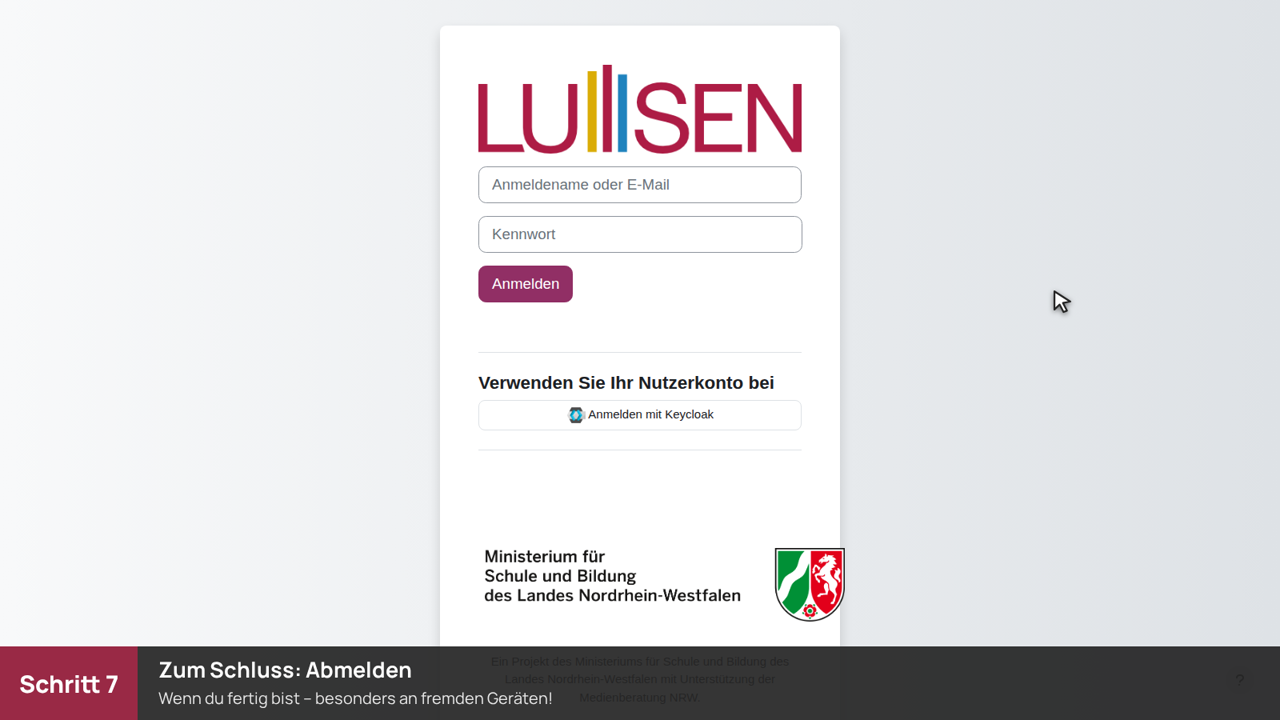
Wenn du fertig bist, melde dich ab – besonders an Computern oder Tablets, die auch andere benutzen. Im LMS klickst du dafür oben rechts auf dein Profilbild und dann auf „Abmelden“ (Logout).

Bildschirmfoto zu Schritt 7
Das Benutzermenü.
Bildschirmfoto zu Schritt 7
Abgemeldet.

Und später? So meldest du dich wieder an

8

WebUntis direkt öffnen

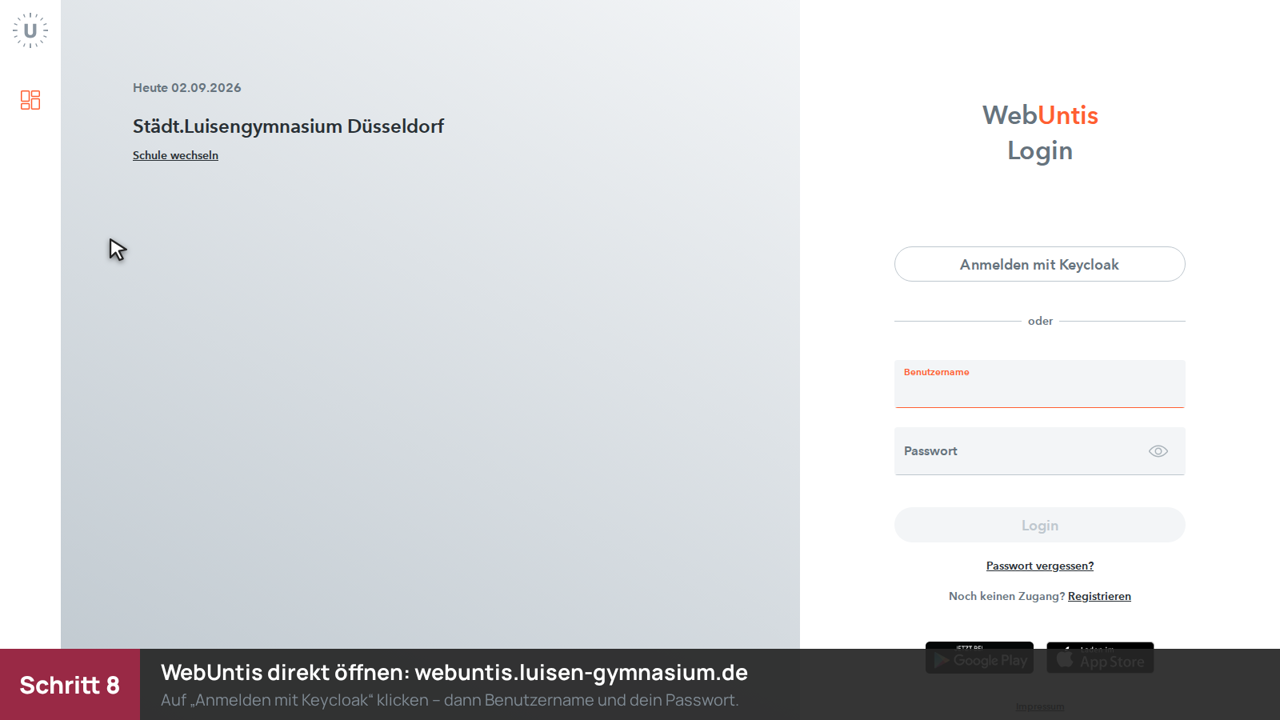
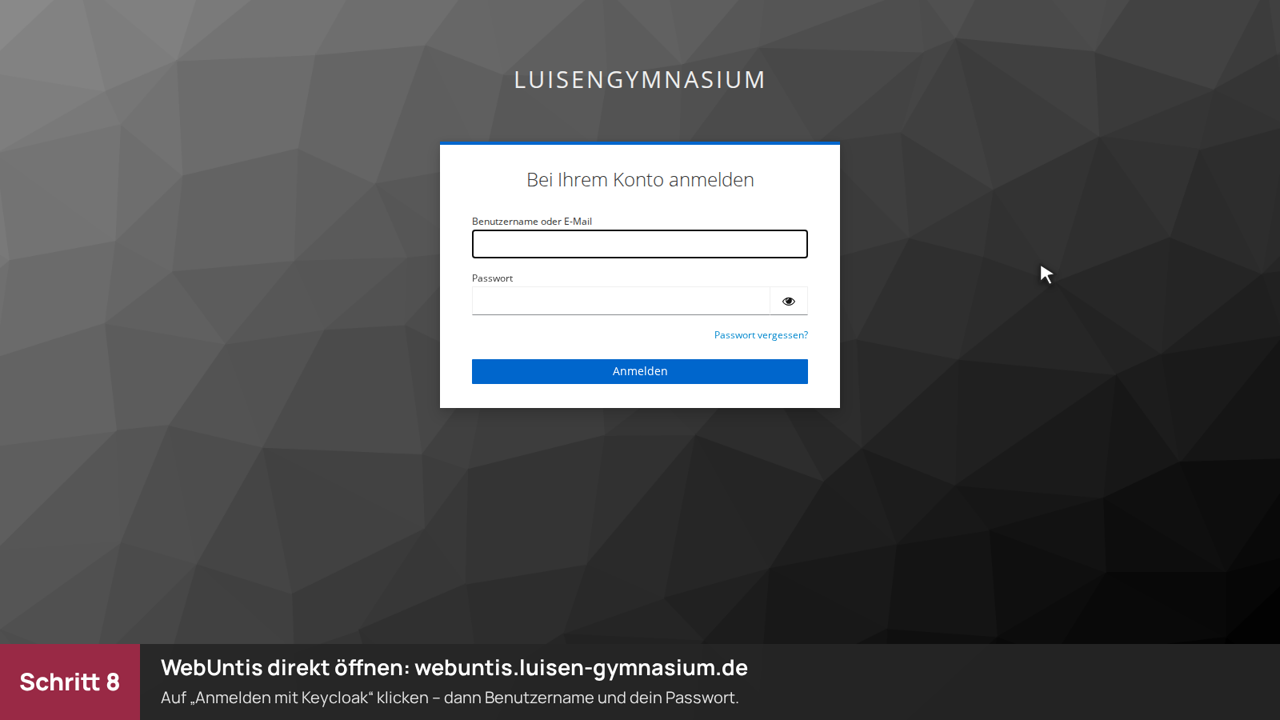
Beim nächsten Mal musst du nicht erst ins LMS. Öffne einfach webuntis.luisen-gymnasium.de, klicke auf „Anmelden mit Keycloak“ und gib Benutzername und dein neues Passwort ein.

webuntis.luisen-gymnasium.de öffnen

Bildschirmfoto zu Schritt 8
WebUntis-Anmeldeseite.
Bildschirmfoto zu Schritt 8
Die bekannte Anmeldemaske erscheint.
Bildschirmfoto zu Schritt 8
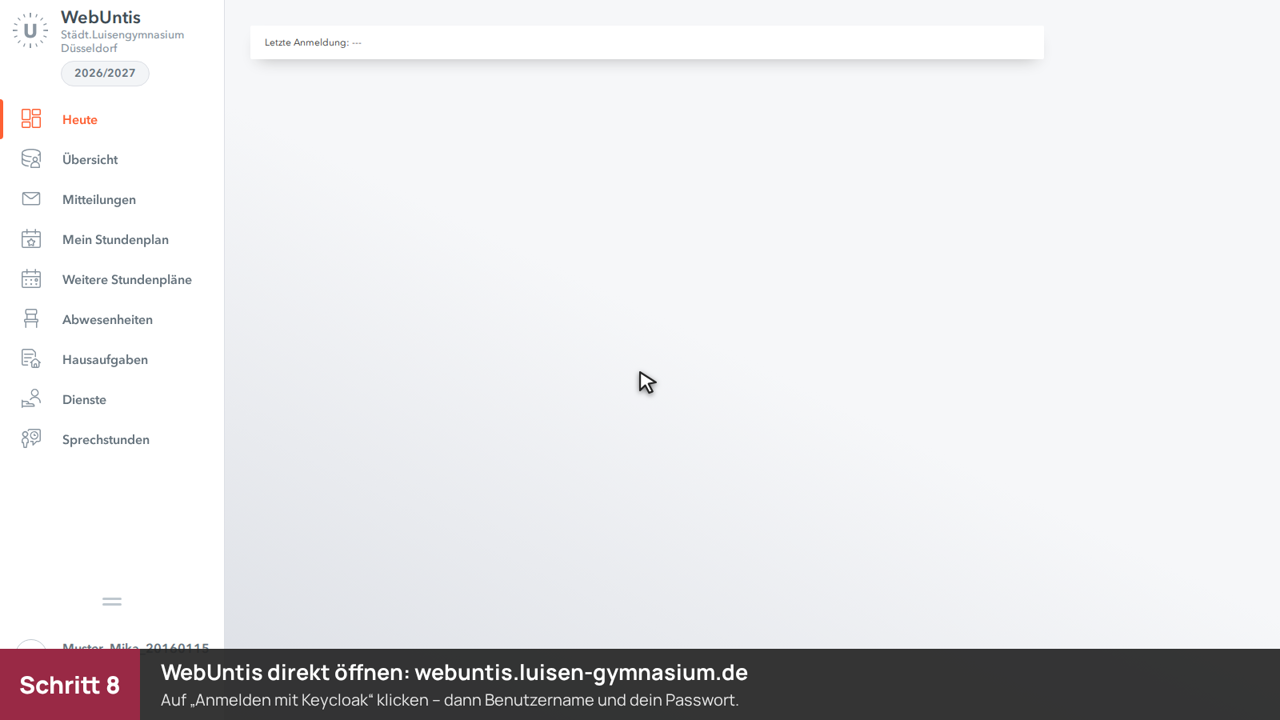
WebUntis nach dem Login.
Extra

WebUntis-App auf dem Handy: den QR-Code holen

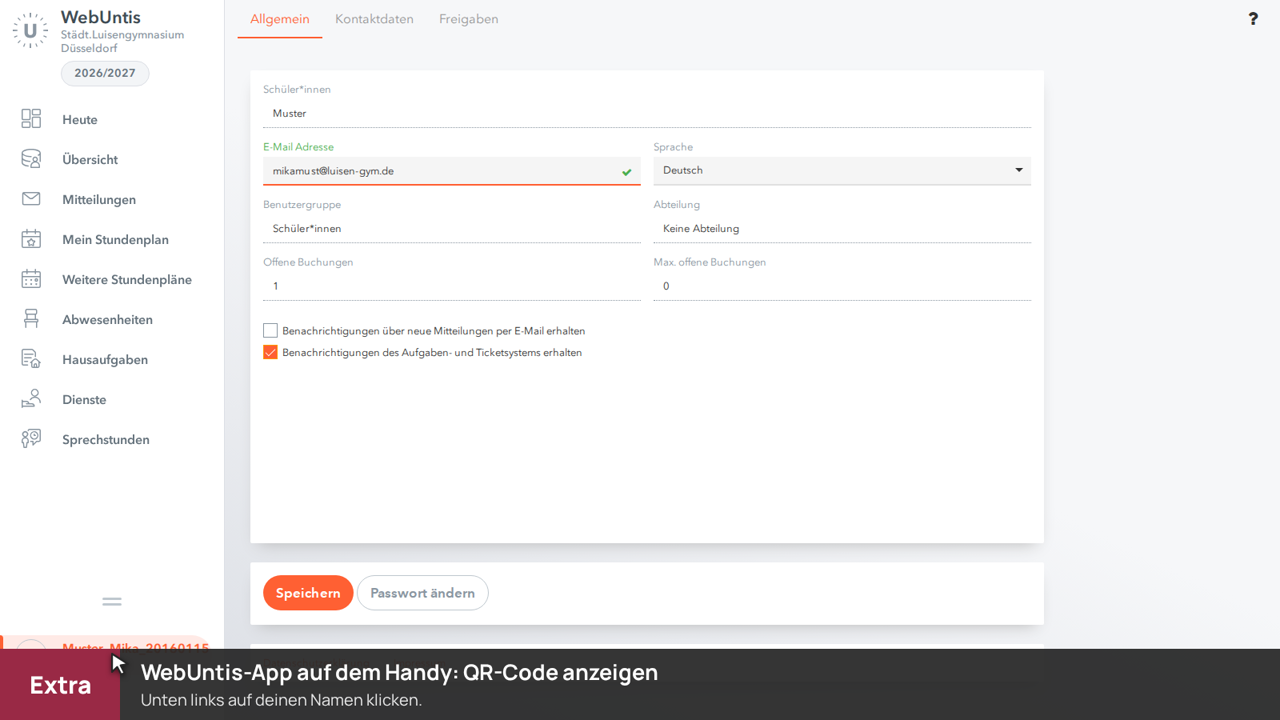
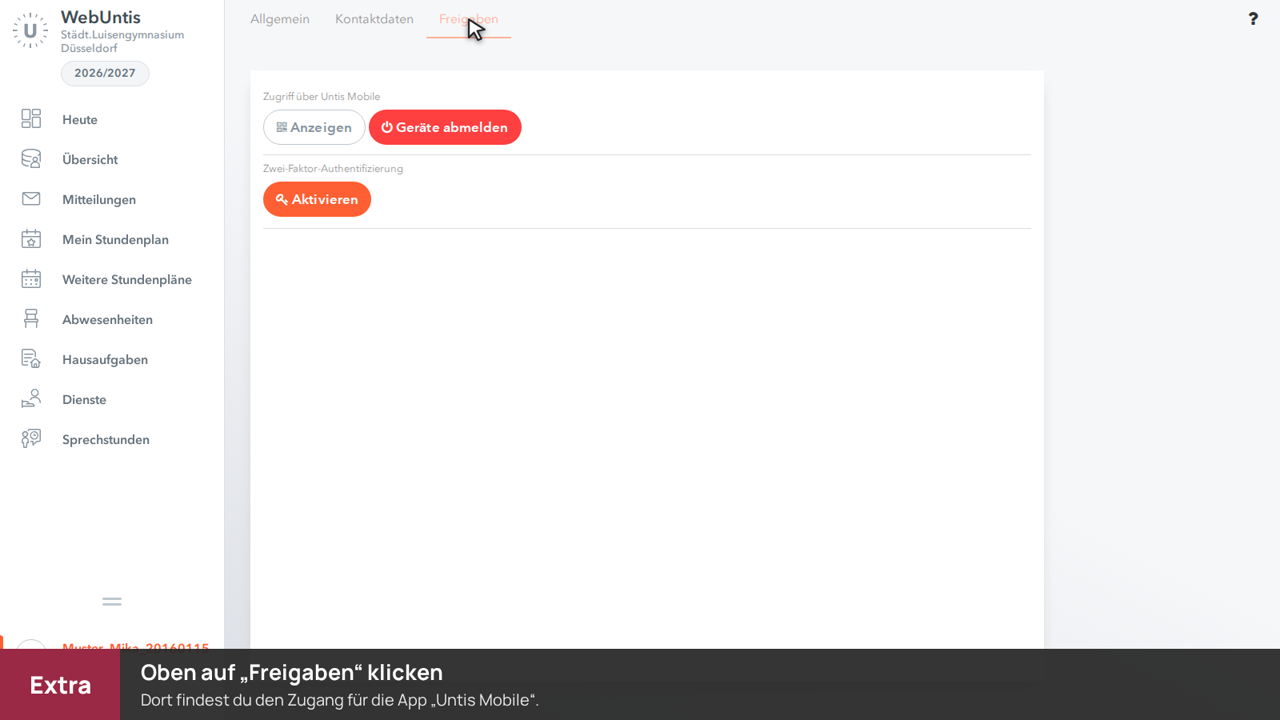
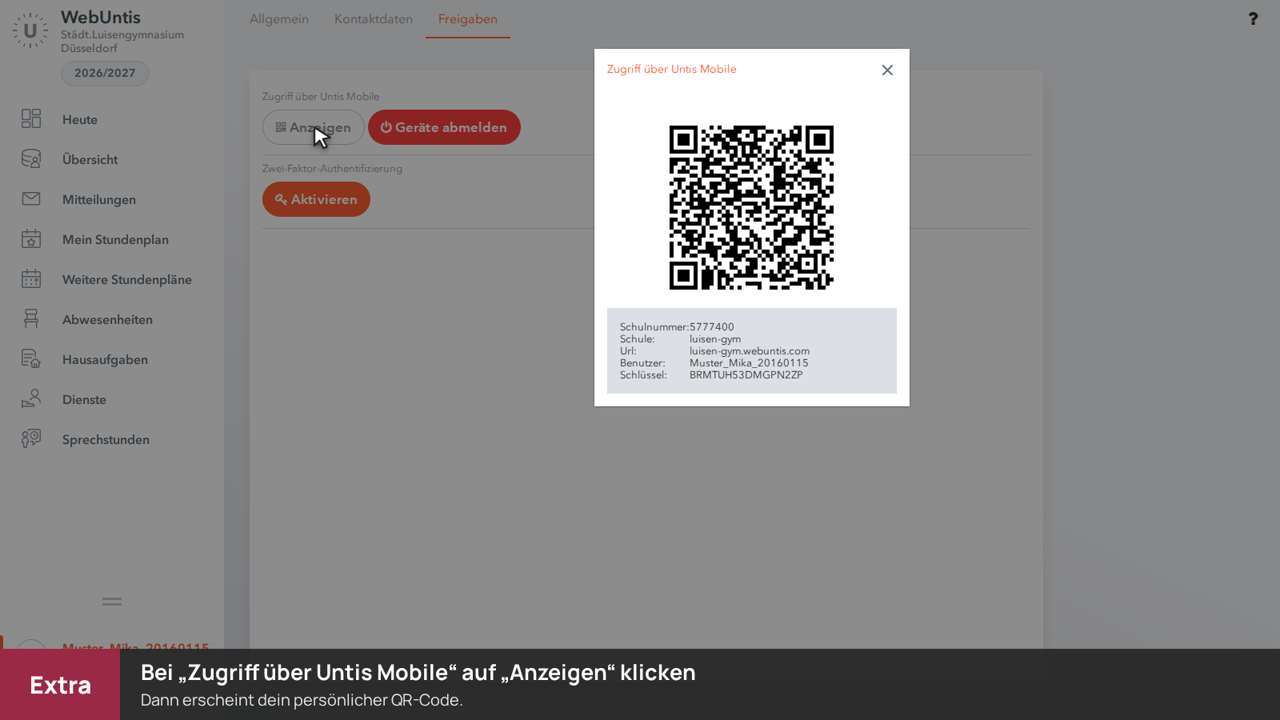
Für die App „Untis Mobile“ auf dem Handy oder Tablet kannst du dich nicht mit Benutzername und Passwort anmelden – du brauchst einen QR-Code. Den findest du in WebUntis am Computer: Klicke unten links auf deinen Namen, dann oben auf „Freigaben“ und bei „Zugriff über Untis Mobile“ auf „Anzeigen“.

Jetzt die App „Untis Mobile“ öffnen, „Anmelden mit QR-Code“ wählen und den Code vom Bildschirm scannen – fertig, dein Stundenplan ist auf dem Handy.

TippDer QR-Code ist wie ein Schlüssel zu deinem Stundenplan: Zeig ihn niemandem und mach kein Foto davon für andere.
Bildschirmfoto zu Schritt Extra
Deine Profilseite.
Bildschirmfoto zu Schritt Extra
Der Bereich „Freigaben“.
Bildschirmfoto zu Schritt Extra
Dein QR-Code für die App „Untis Mobile“.
9

Nextcloud direkt öffnen

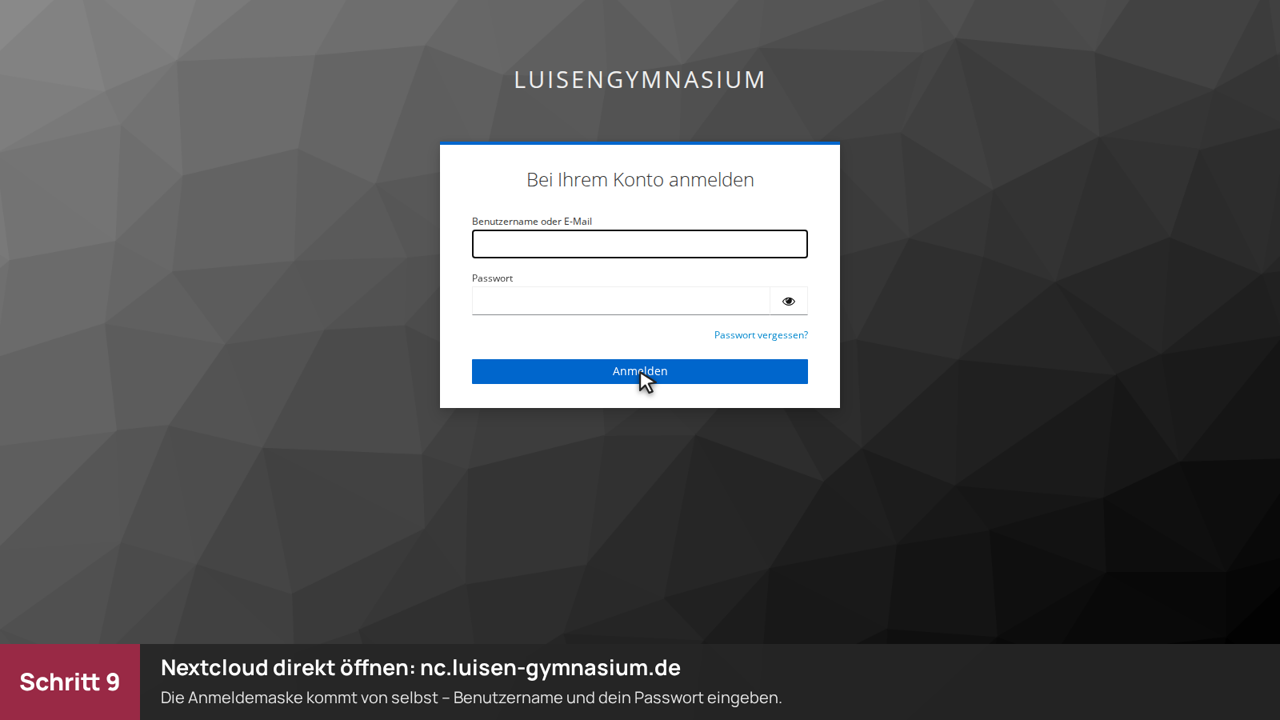
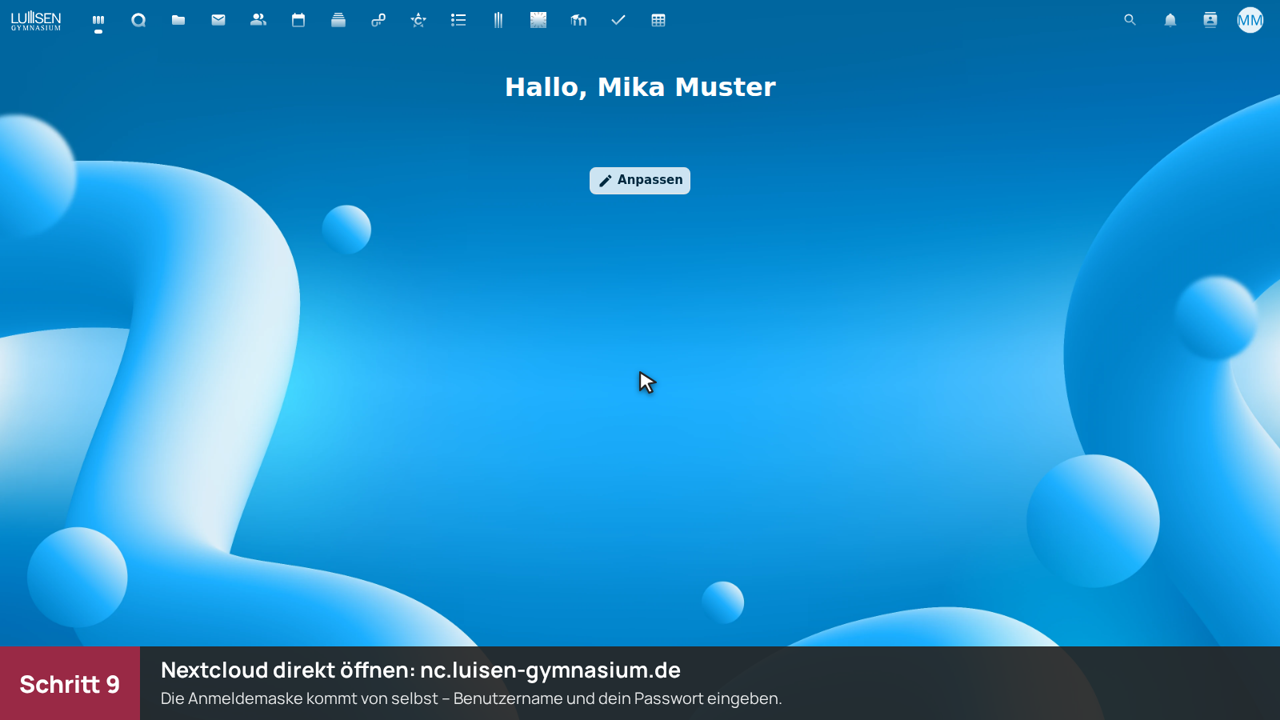
Öffne nc.luisen-gymnasium.de. Die Anmeldemaske vom Luisengymnasium erscheint von selbst. Benutzername und dein Passwort eingeben – fertig.

nc.luisen-gymnasium.de öffnen

Bildschirmfoto zu Schritt 9
Nextcloud leitet dich direkt zur Anmeldemaske.
Bildschirmfoto zu Schritt 9
Nextcloud nach dem Login.

Wenn du Hilfe brauchst

10

Schreib deiner Lehrkraft in Nextcloud Talk

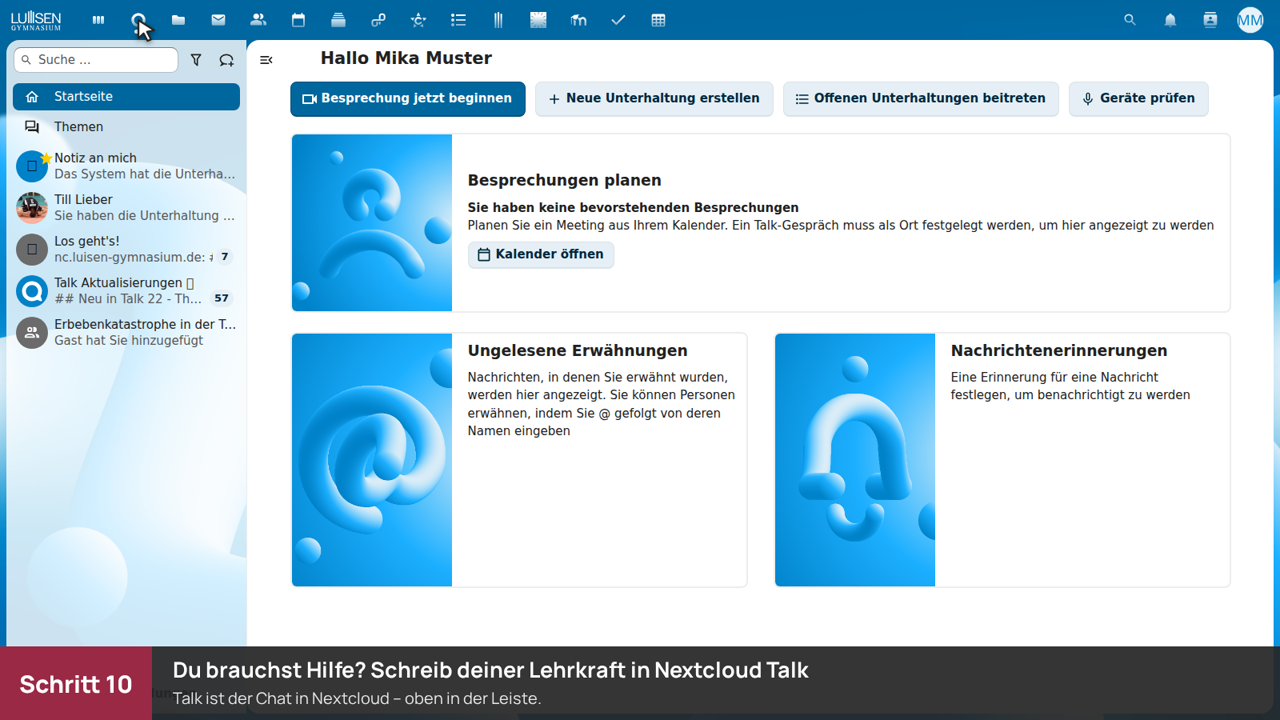
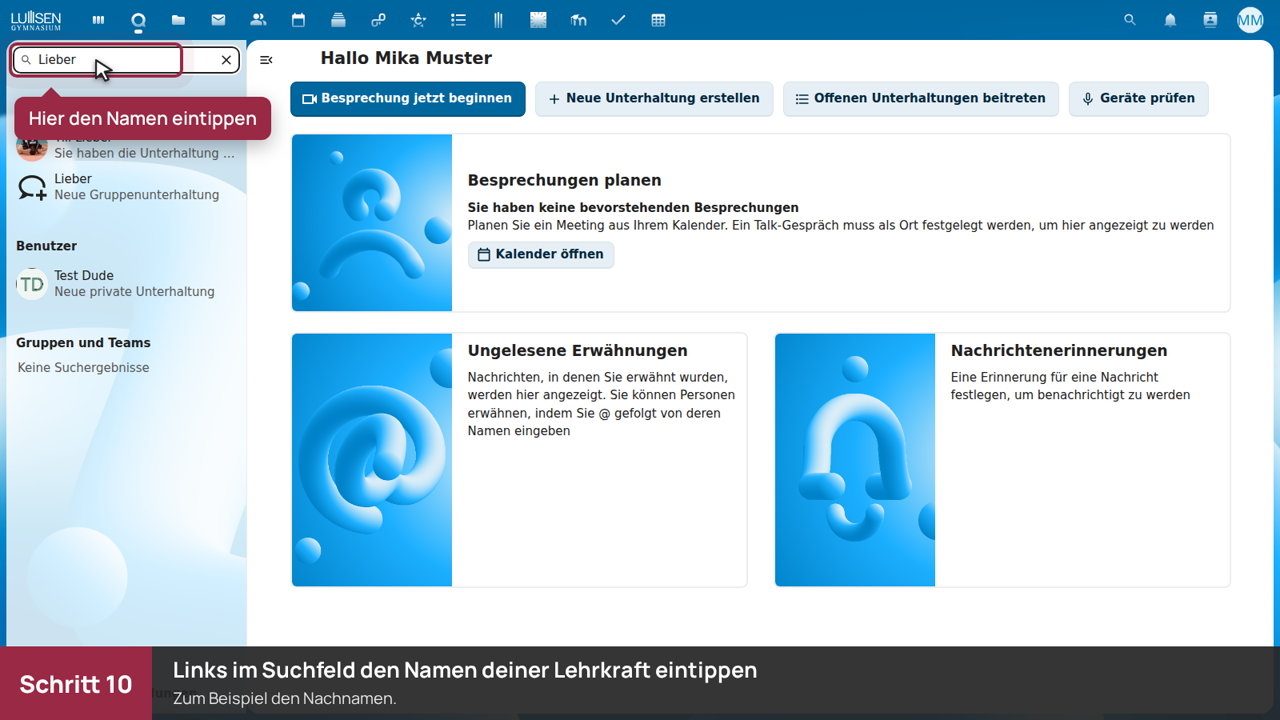
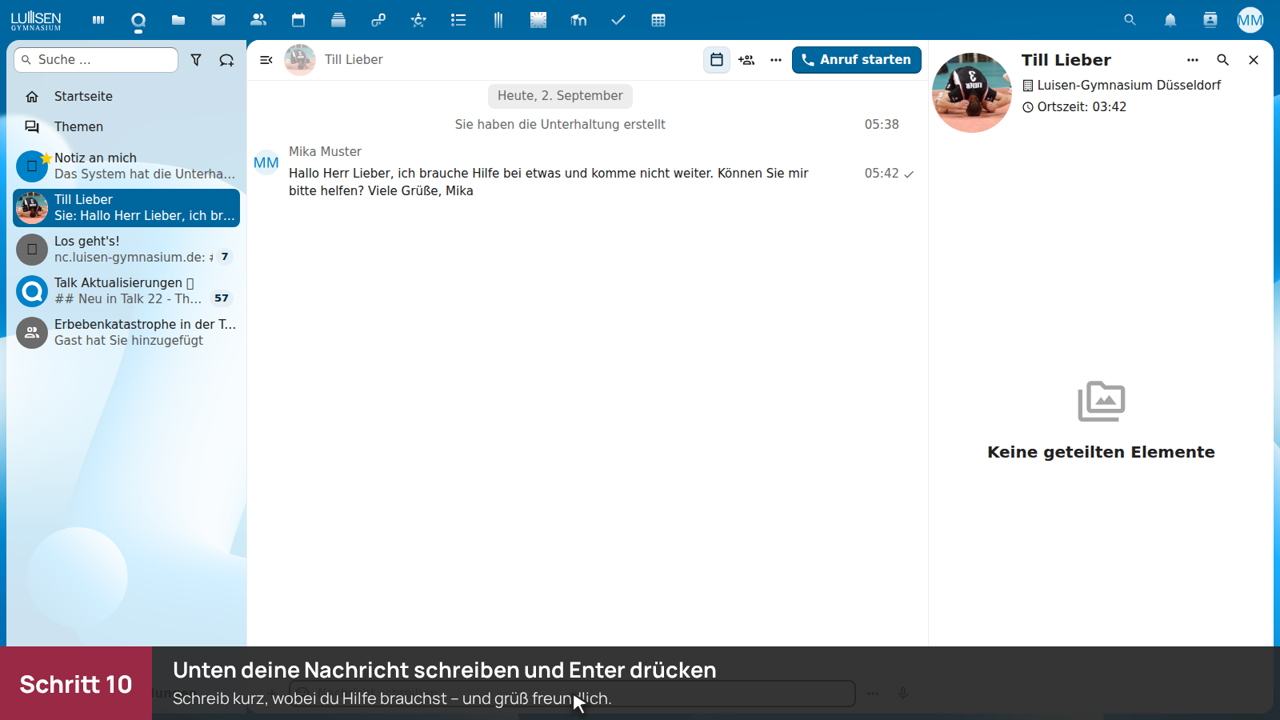
Talk ist der Chat in Nextcloud. Klicke oben in der Leiste auf „Talk“, tippe links im Suchfeld den Nachnamen deiner Lehrkraft ein und klicke auf den Namen unter „Benutzer“. Dann unten deine Nachricht schreiben und Enter drücken.

Schreib kurz, wobei du Hilfe brauchst, und grüß freundlich. Die Antwort kommt hier in Talk an – und als Benachrichtigung bei der Glocke oben rechts.

TippTalk ist nur für Schulsachen da. Sei so höflich wie im Klassenzimmer.

nc.luisen-gymnasium.de öffnen

Bildschirmfoto zu Schritt 10
Die Talk-Startseite.
Bildschirmfoto zu Schritt 10
Der Treffer erscheint unter „Benutzer“.
Bildschirmfoto zu Schritt 10
Abgeschickt – deine Lehrkraft antwortet dir hier.

Wichtig – bitte merken